こんにちは!
使用中ご不便をおかけして申し訳ございません。
なるべく早く問題を解決するため、下記の情報をこちらに教えていただけますと幸いです。
ステップ①事前確認
1.TourBoxコンソールを最新バージョンにアップデート。
2.TourBoxをPCに接続。
ステップ②デバイスに関して
1.本体のランプは点灯していますか。
2.デバイスの底部に印刷されてあるS/Nナンバーを記入してください。
ステップ③TourBox Consoleフォルダーを取得する(macOSの場合)
下記手順に従ってください。(Windowsをお使いの方は四にジャンプしてください。)
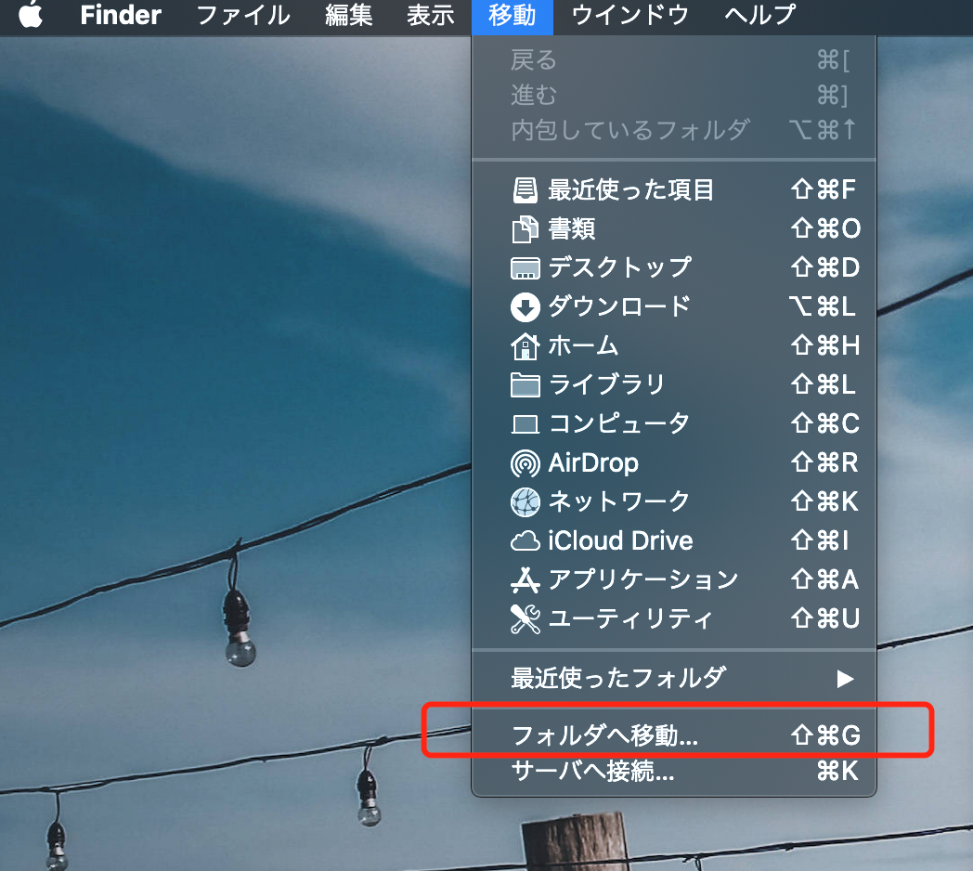
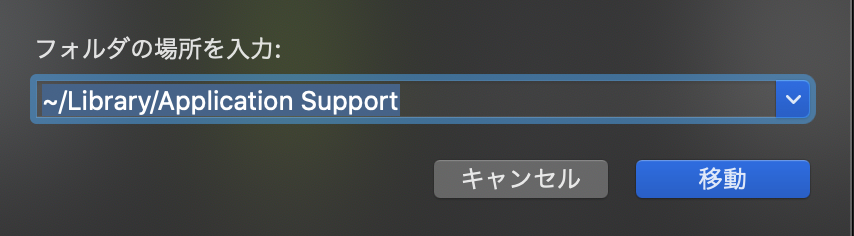
~/Library/Application Support を入力欄にコピペして、移動をクリック。
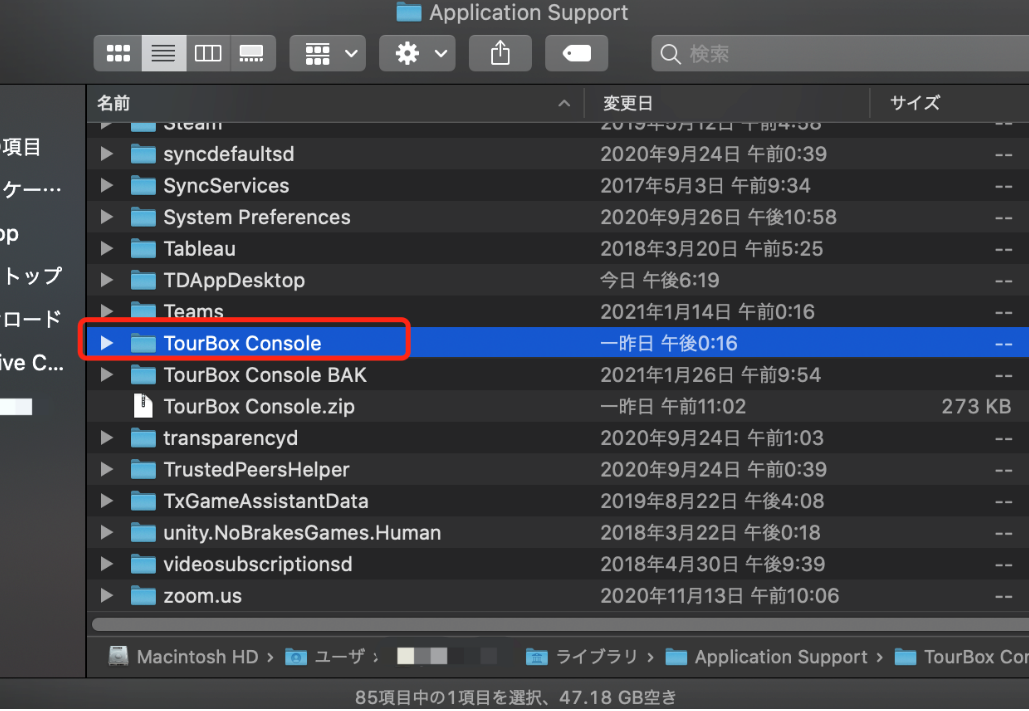
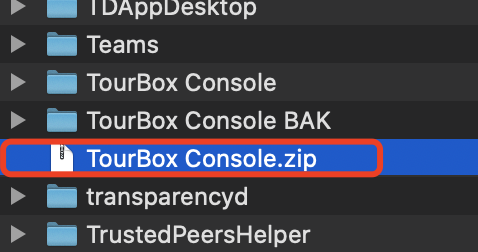
「TourBox Console」というフォルダーを選んでください。
右クリックをして、「TourBox Consoleを圧縮」 をクリック。
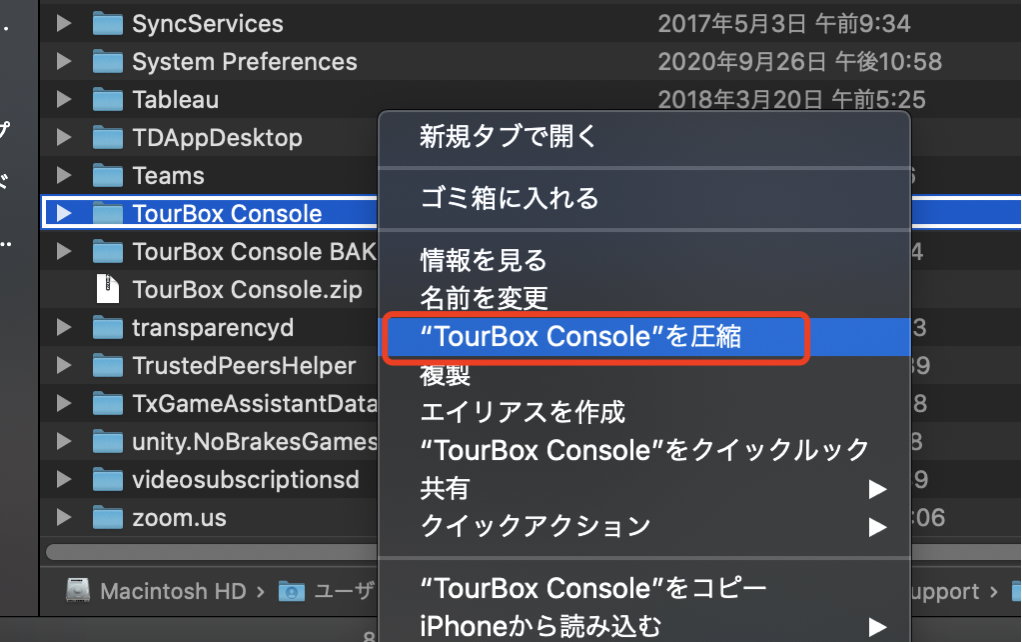
圧縮したTourBox Console.zip をこちらに送ってください
ステップ④一.TourBox Consoleフォルダーの取得方法(Windowsの場合)
フォルダーを取得する前、TourBox Conosleを閉じてください。
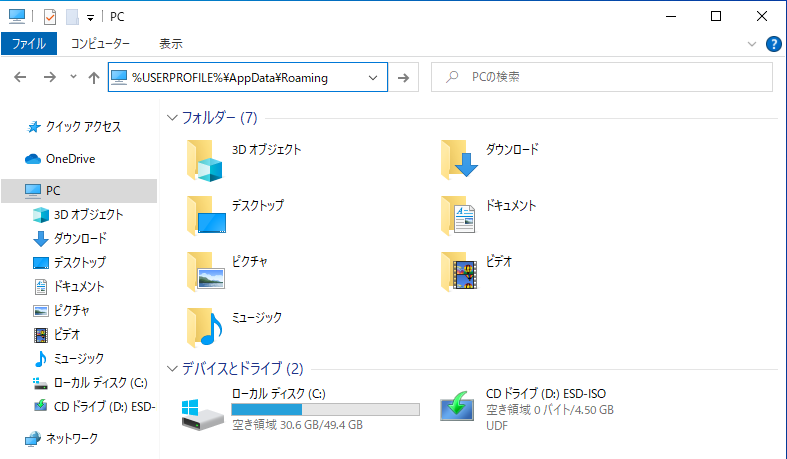
“PC”をダブルクリックし、 %USERPROFILE%\AppData\Roamingを下記のところにコピペして、Enterを押してください。
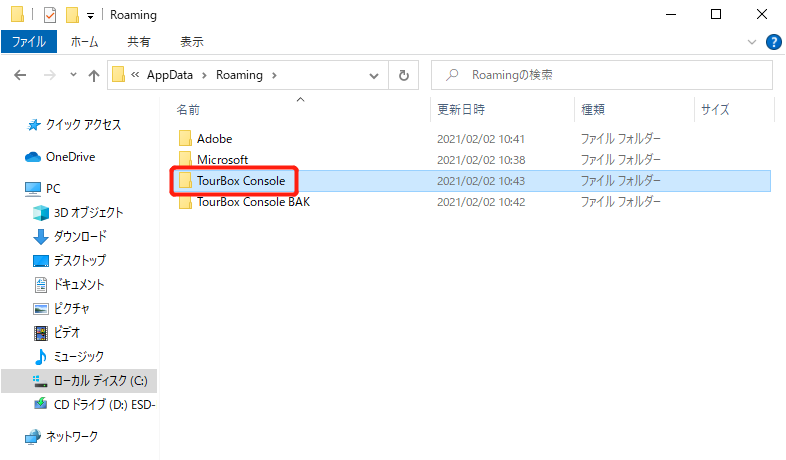
開いたフォルダーにTourBox Consoleというフォルダーを圧縮して、こちらに送ってください。
ステップ②の答え と 圧縮したTourBox Consoleのフォルダー をこちらに送ってください。あなたからもらった情報を調べて、なるべく早く問題を解決します。
ご協力よろしくお願いいたします。