Photoshopで塗りつぶしをする方法!便利なショートカットやデバイスを紹介
Photoshopでレイヤー全体に色を塗りたいときや、カンバスから選択した一部分に色を塗りたいときなどに役立つ「塗りつぶし」。今回は、Photoshopで塗りつぶしをする方法、それからショートカットや作業を効率化にできる左手デバイスを紹介していきますので、ぜひ参考にしてみてください。
編集から塗りつぶしを選択する方法
まず編集メニューから塗りつぶしをする方法を紹介します。選択ツールなどで塗りつぶしたい範囲を選択した後、上部メニューから「編集」を開き、中から「塗りつぶし」を選択します。
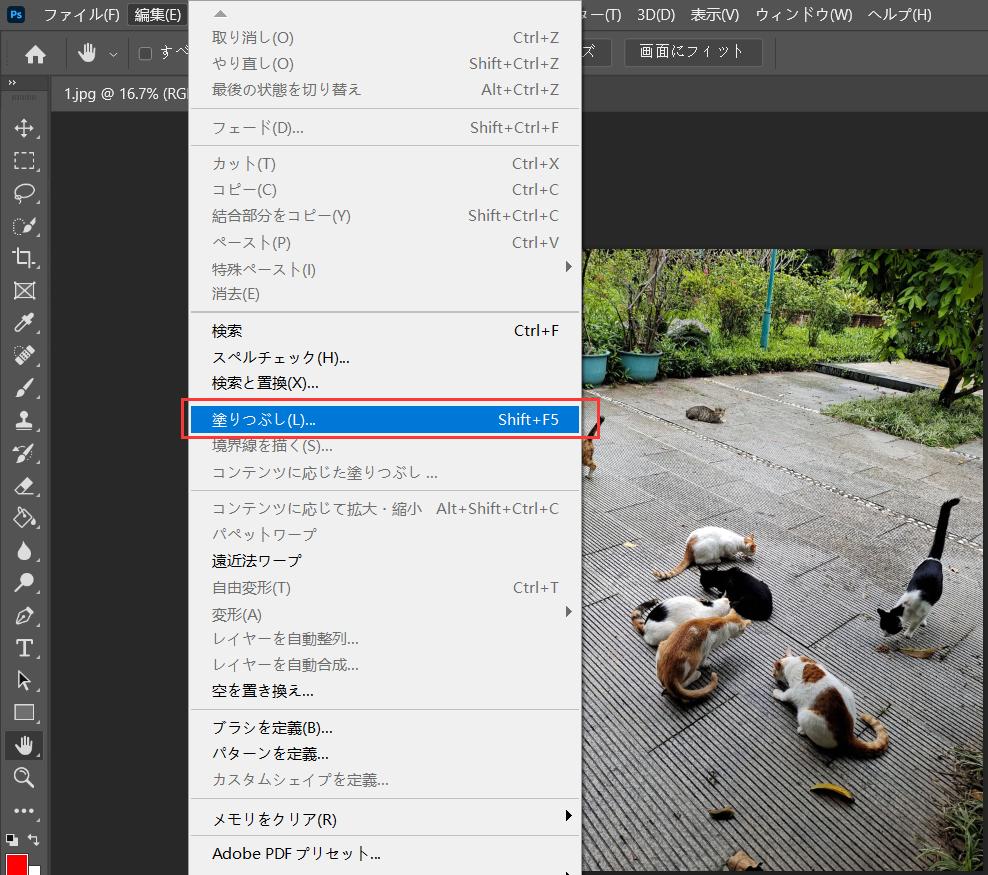
そこから「塗りつぶし」を選択すると、内容や描画モード、不透明度などの詳細を設定するダイアログボックスが出現。必要によって設定を調整したら、OKをクリックします。すると選択範囲の塗りつぶしが完了します。
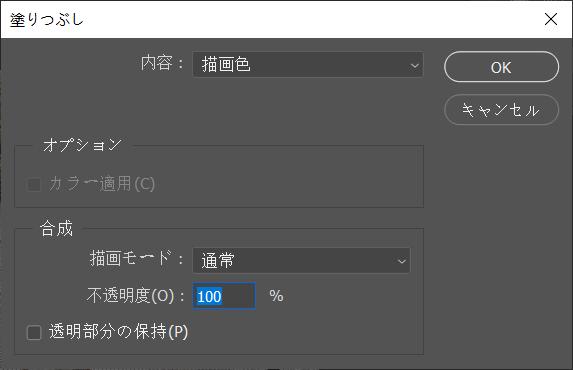
Photoshopのショートカットキーで塗りつぶしをする
塗りつぶしはキーボードショートカットでも操作可能です。以下のショートカットをご確認ください。
Alt+delete(Macの場合はoption+delete):描画色を塗りつぶし
Ctrl+delete(Macの場合はcommand+delete):背景色を塗りつぶし
shift+f5:塗りつぶしダイアログボックス表示
塗りつぶしたい範囲を決めたら、上記のショートカットで塗りつぶしを素早く実行することができます。
Photoshopの塗りつぶしツール
Photoshop画面左側のツールパネルから「塗りつぶしツール」を選択できます。
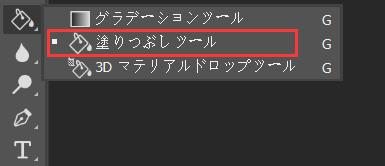
塗りつぶしツールを選択した状態では、画面上部に詳細を設定するパレットが表示されます、それぞれの項目を調節していきましょう。

【許容値】
許容値は、「選択した場所とどれだけ近い色を範囲にするか」を決められる機能です。
・数値が低い…色を細かく識別するようになり、塗りつぶしの範囲も狭くなる
・数値が高い…色の識別がゆるくなり、塗りつぶしの範囲も広がる
【不透明度】
塗る色の透明度を設定できるのが不透明度という機能です。同じ色であっても、この不透明度によって印象は大きく変わります。
・数値が低い…透明度が上がり、色が薄くなる
・数値が高い…不透明になり、色が濃くなる
【モード】
描画モードを調節すると、塗りつぶしの色を効果的に表現できます。モードは種類が豊富なため、実際に触りながら好みのものを選択しましょう。
【隣接】
隣接にチェックを入れると、選択した箇所の色の境界までが塗りつぶしに反映され、チェックを入れていないと全体の同系色を塗りつぶします。
設定の調整を完成したら、画面上でクリックすることで、クリックした区域で塗りつぶしを実行できます。
左手デバイスを使用して塗りつぶしをより高速に
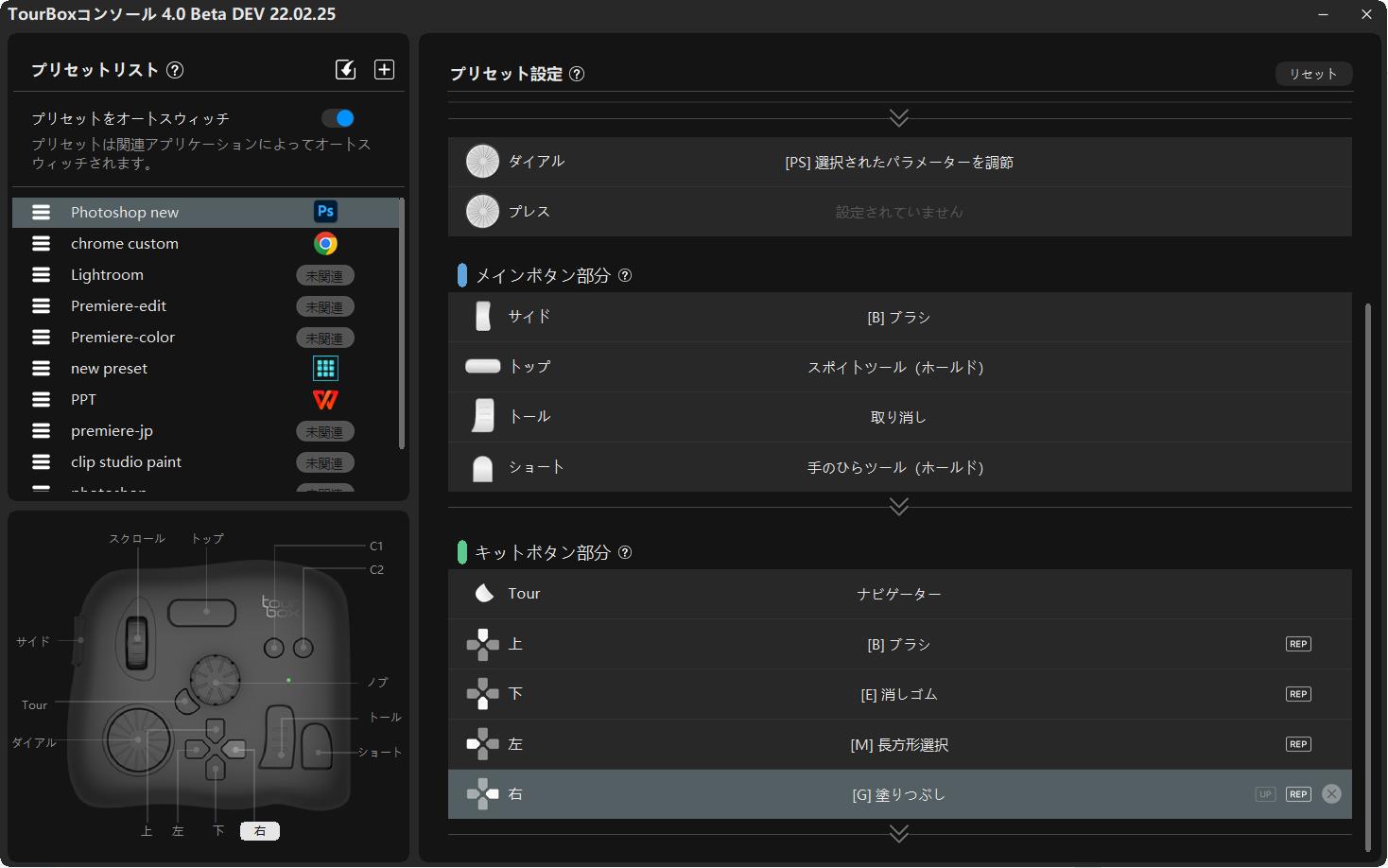
ショートカットキーやツールを選択して使用するよりも、さらに作業効率を上げるのがクリエイター向けの左手デバイス「TourBox」です。 TourBoxシリーズは創作を加速するために開発された左手デバイスです。PhotoshopのショートカットやツールをTourBoxのボタンに設定すれば、片手で快適な操作できるため、従来のキーマウ操作より快適な作業体験を実現できます。キーの設定は専用ソフトで簡単にカスタムできますので、初心者の方でもすぐに使いこなせます。

まとめ
Photoshopの塗りつぶしには、いくつかの方法がありますが、中でもおすすめなのは左手デバイスの使用です。Photoshopショートカットキーを使用する方法も一見作業効率のアップにつながりますが、大量にあるキーの組み合わせを覚えるのは大変ですよね。
左手デバイスの「TourBox」であれば、複雑なショートカットを使わなくても、あらゆる操作を片手で完成できます。Photoshop以外にも、 クリスタ、 Premiere、 Lightroom など、ほぼ全てのクリエイティブソフトに対応可能です。慣れるまでは少し時間が必要かもしれませんが、使用していくと感覚的にデバイスを操作できるようになるので、効率よく作業を進めたい方はぜひ試してみてください。


