Photoshopでの不透明度の変更方法【効率化デバイスも紹介!】
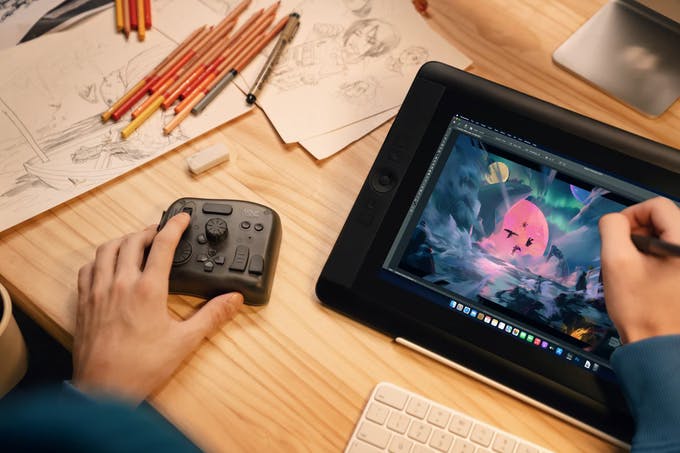
Photoshop(フォトショップ)で画像編集を行うとき、不透明度の調整を行う機会も多いと思います。調整の仕方は色々な方法がありますので、今回はカーソル移動で行う方法、そしてキー入力で行う方法それぞれご紹介します。また、左手デバイスTourBoxを利用すれば、さらに効率的に操作できますので、その方法も解説していきます。
レイヤー全体の不透明度を変えたい場合
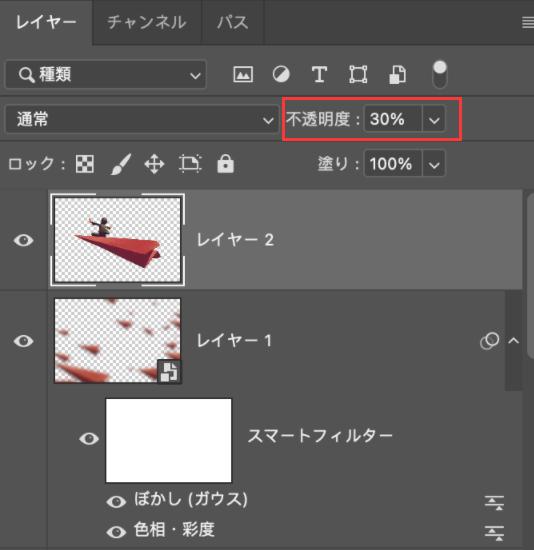
画像が背景レイヤーの場合、まずレイヤーパネルから背景のレイヤーをダブルクリックして標準のレイヤーにします。その後、レイヤーを選択して不透明度の数値を直接入力で変更できます。他には、数値のとなりにある下矢印のプルダウンをクリックすると、スライダーが表示されます。これをドラッグで動かすことも不透明度を調整できます。また、不透明度の文字の上にマウスカーソルをのせると、スクラブと呼ばれる矢印が付いた指のアイコンが表示されますので、この状態で左右にドラッグしてもレイヤー不透明度を調整できます。また、ペイント系以外のツール、例えば選択ツールや移動ツールに切り替えて、そして画像や図形のレイヤーを選択した状態で、キーボードの数字キーで数値を入力すれば、不透明度をその数値に変更することもできます。
ブラシの不透明度を変えたい場合
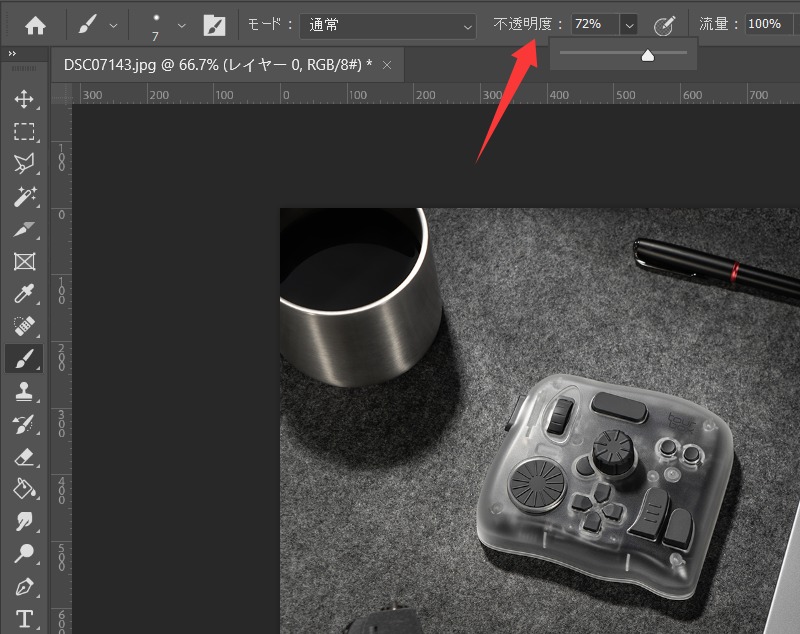
ペイント系のツールでブラシの不透明度を変えたい場合もレイヤーと似たようなやり方でできます。手順はブラシツールに切り替えた後、オプションバーに出てきた不透明度の数値を直接入力、プルダウンから出るスライダーでも調整することが可能です。
左手デバイスTourBox Eliteなら、ノブを回して簡単に不透明度を調整可能!
上記で紹介した通り、Photoshopで不透明度を変更するには、おもにスライダーを移動、もしくは数値を入力の二つの形式があります。しかしスライダーをドラッグするには集中力を画面から一度離す必要があり、作業を一時中断されます。数値入力の方法は入力後でしか効果を確認できないので、調整するのも一々入力し直しする必要があり、面倒と感じる方もいるでしょう。そしてこの二つの方法はどちらも不透明度を正確かつ感覚的に調整することが難しいです。
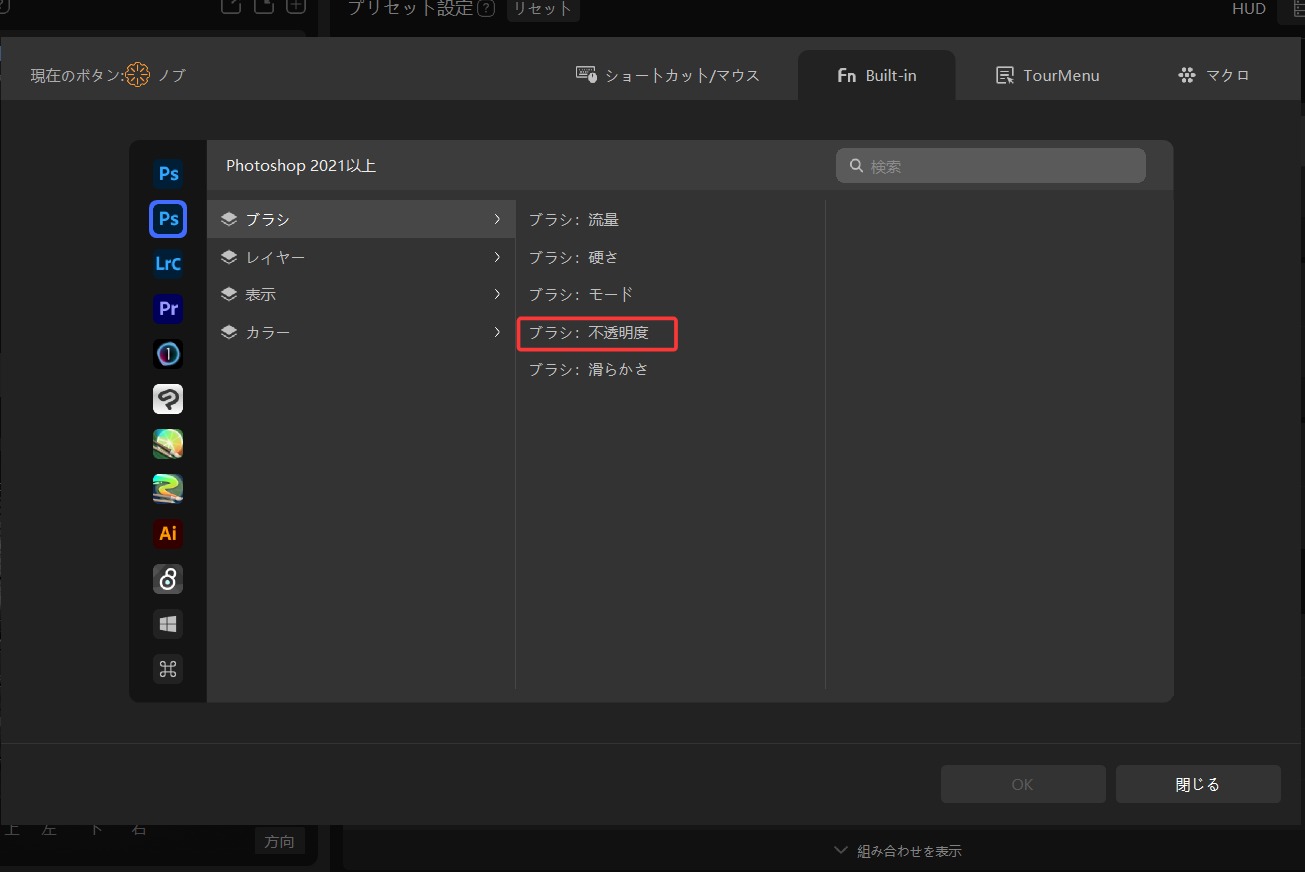
左手デバイスTourBoxであれば、ノブを回すだけで不透明度の調整もできます。Photoshop用のBuilt-in機能から「ブラシ不透明度」もしくは「レイヤー不透明度」をノブに登録すれば、回転操作で不透明度を思うままに変更可能です。わざわざマウスカーソル移動させることなく、キーボードに視線を落とす必要もないため、スピーディーに画像編集を行い、欲しい効果最も効率的にたどり着けます。
不透明度以外、Photoshopのほぼ全ての機能もTourBox Eliteに登録できます。そしてPremiere Pro、Lightroom、クリスタなど多くのクリエイティブソフトにも対応しますので、イラスト作成や動画編集、写真加工などを行う方は、ぜひ一度この左手デバイスをご利用してみて下さい。