簡単!クリスタでキャンバスを回転するやり方【Photoshopにも対応】
CLIP STUDIO PAINT(クリスタ)やPhotoshop(フォトショップ)でお絵描きをする時、線の引く角度や画面の向きによって、描き辛い方向や位置がありますね。 こういう場合にはキャンバスを回転して、描きやすいようにする必要があります。これからはクリスタとPhotoshopでキャンバスを回転するやり方を紹介します。 ソフト内蔵のツールとショートカット以外、左手デバイス TourBox を利用して、Photoshopとクリスタのキャンバスをより直感的に回転することもできます。
1、クリスタでキャンバスを回転
クリスタ内でキャンバスを回転する方法は以下のいくつがあります。
ソフトメニューやショートカットで回転
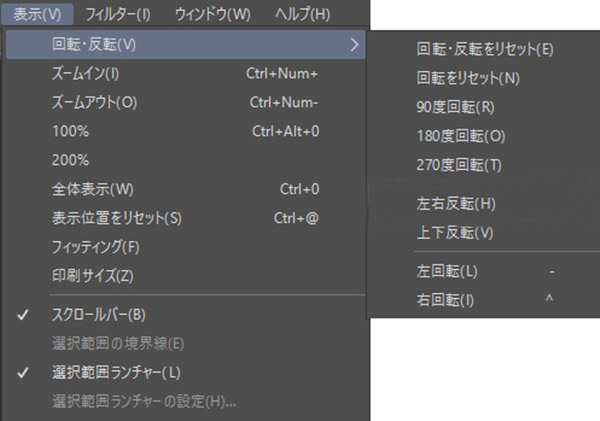
クリスタのメニューから「表示」タブを開けば、中には回転・反転のメニューが見えます。あらかじめ90度、180度、270度や左右、上下反転などのオプションが用意されています。 ただし実際の作業中に一々メニューを呼び出すのは面倒ですし、固定された角度以外で回転したい場合も多々あります。そんな時はショートカット「‐(左回転)」「^(右回転)」を使って、キャンバスを便利に回転させることができます。
ナビゲーターでキャンバスを回転
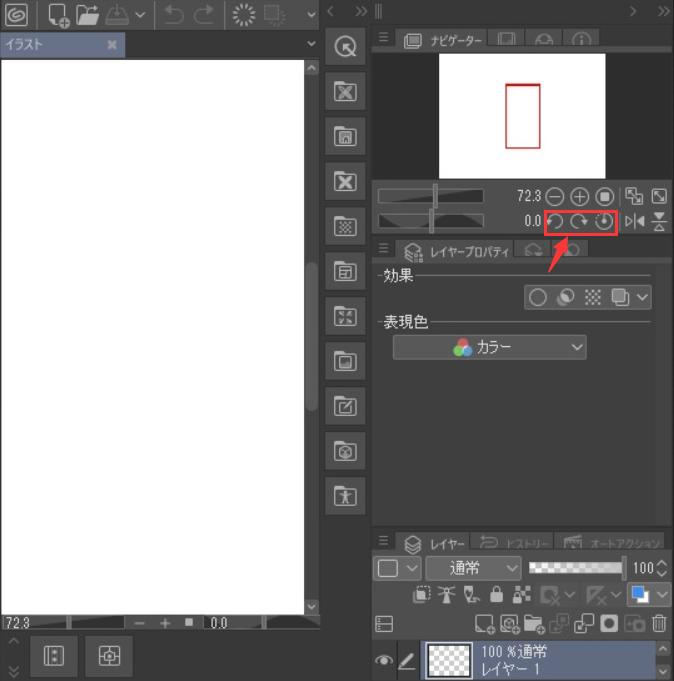
クリスタ画面の「ナビゲーター」にもキャンバスを回転することができます。左回転、右回転とリセットの三つのボタンがあり、そのとなりには左右反転と上下反転のボタンもあります。 ボタンを一回クリックで回転する角度は環境設定内で変更できます、デフォルトは15度に設定されています。
回転ツールを使用する
クリスタのツールバーから「移動」ツールを選択して、さらにサブツールで「回転」を選択します。この状態でマウスやペンをキャンバス上でドラッグすれば、回転させることができます。もしくはキーボードのShiftキーとスペースキーを押しながら、マウスもしくはペンで回転したい方向にドラッグすることも同じようにキャンバスを回転できます。

Photoshopのカンバスを回転
Photoshopでキャンバス(カンバス)を回転するには「回転ビューツール」を使います。まずツールバーから「手のひらツール」を右クリックして、それから回転ビューツールを選びます。
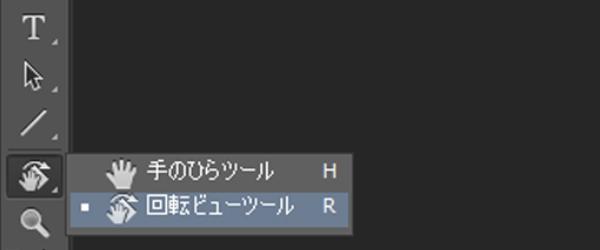
あとはPhotoshopの画面上でカンバスをドラッグすれば回転できます。もしくは回転ビューツールのパネルで直接回転角度を入力、あるいは入力ボックスとなりのアイコンでもカンバスを回転可能です。 「ビューの初期化」をクリックすれば回転はリセットされ、最初の角度に戻ります。

左手デバイスでより便利にキャンバスを回転【おすすめ】
上記紹介したクリスタとフォトショのキャンバス回転方法はメニューから特定のツールを選択、クリックする必要があり、 ショートカットを使っても複数のキーを同時に押しながらマウスやペンで移動しないといけません。 イラスト制作 や画像編集の作業を中断してこんな操作を行うのは面倒ですね。実は左手デバイスを使えば、クリスタもフォトショでも簡単にキャンバス回転を実現可能です。 例えばクリエイター向け左手デバイス「Tourbox 」シリーズにはクリスタとPhotoshop用のキャンバス回転機能が搭載されています。
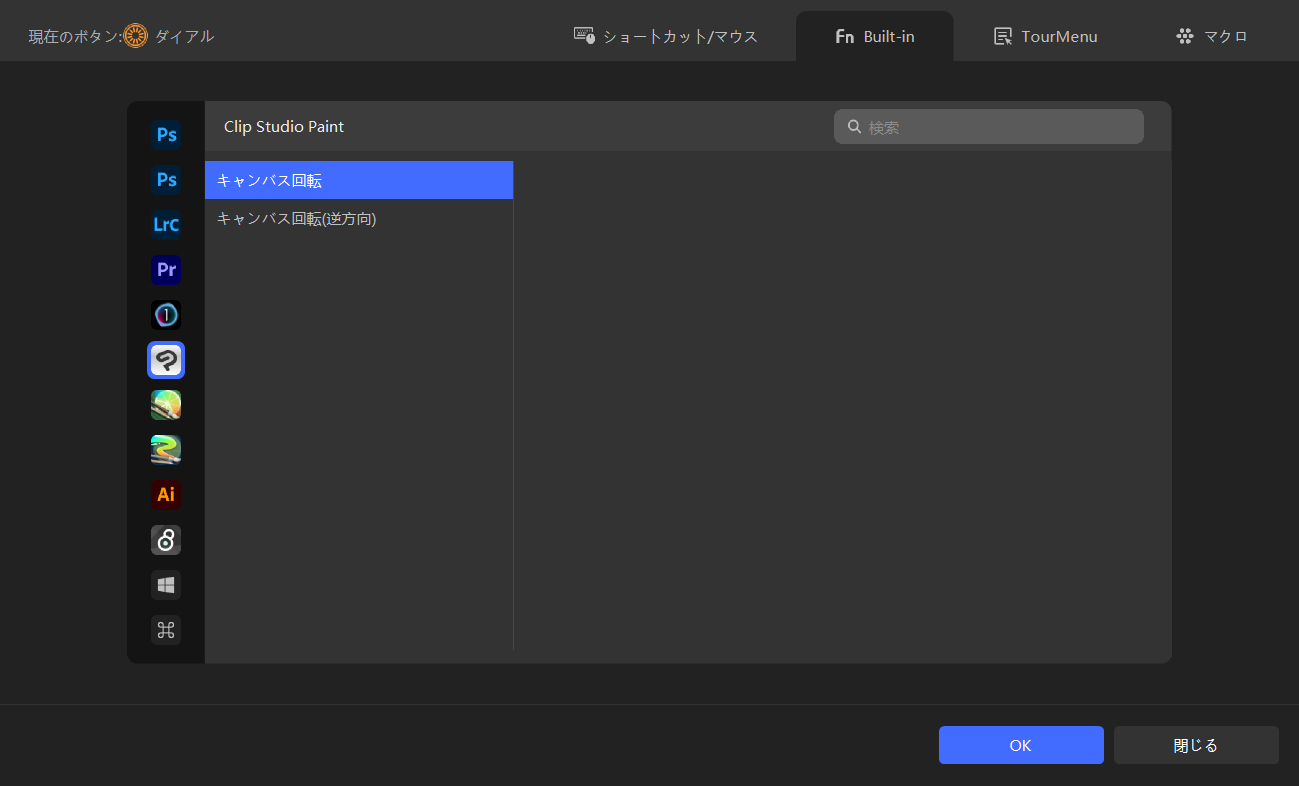

TourBoxシリーズの専用ソフト TourBox コンソール でキャンバス回転をノブもしくはダイヤルに設定すれば、メニューやツールの呼び出しが必要なく、指でボタンを回すだけでキャンバスを回転できます。 画面に集中しながら直感的で操作を完成でき、複数キーを同時に押す必要もなくなるので、クリスタとフォトショでの作業効率は格段に上がれます。


